
USAGE GUIDE
Monowa 使い方ガイド
Monowaは、家族や共同生活で共有している持ち物、サブスクリプション、予約、確認事項をひとつにまとめて管理するためのアプリです。このページでは、初めて使う方向けに基本的な流れを紹介します。
SCREEN GUIDE
画面例で見るMonowa
以下はApp Store提出用に用意したデモデータの画面です。実在の個人情報、メールアドレス、実際の招待コードは含めていません。
STEP 1
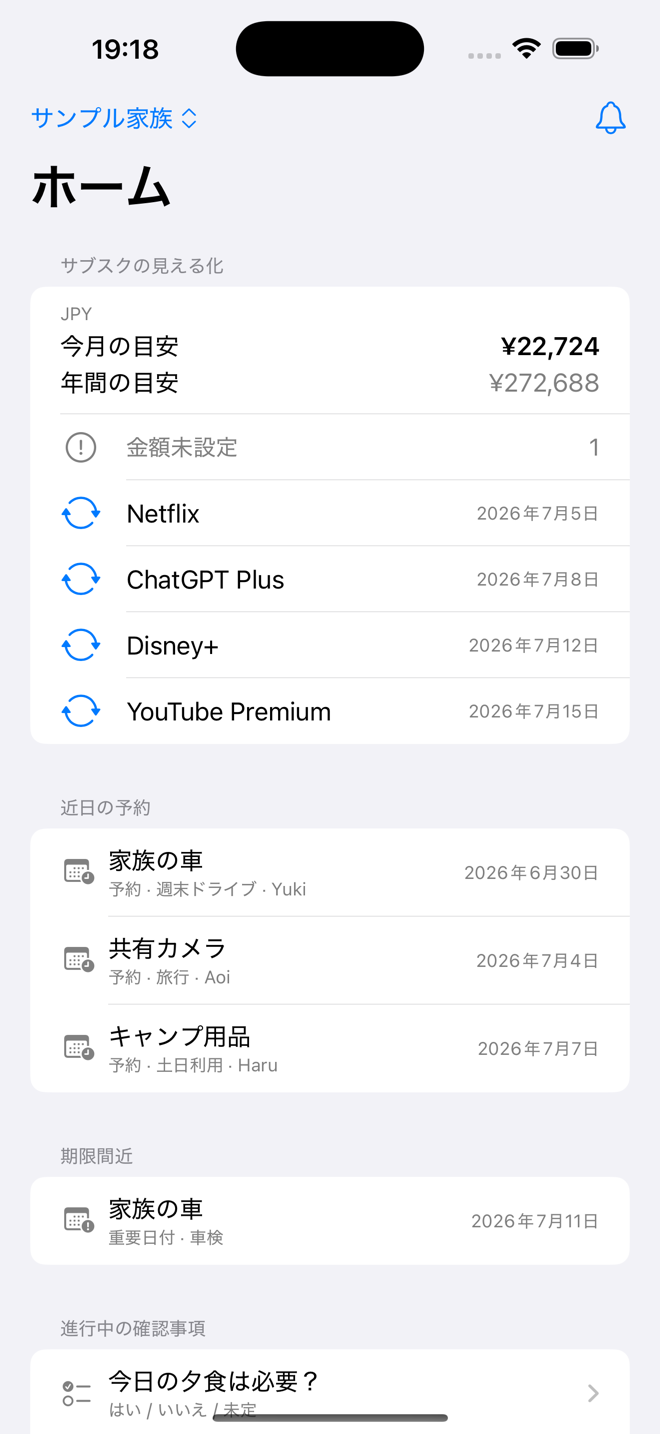
ホームで全体を確認
ログイン後は、共有中のサブスクや予約、確認事項をホームから確認できます。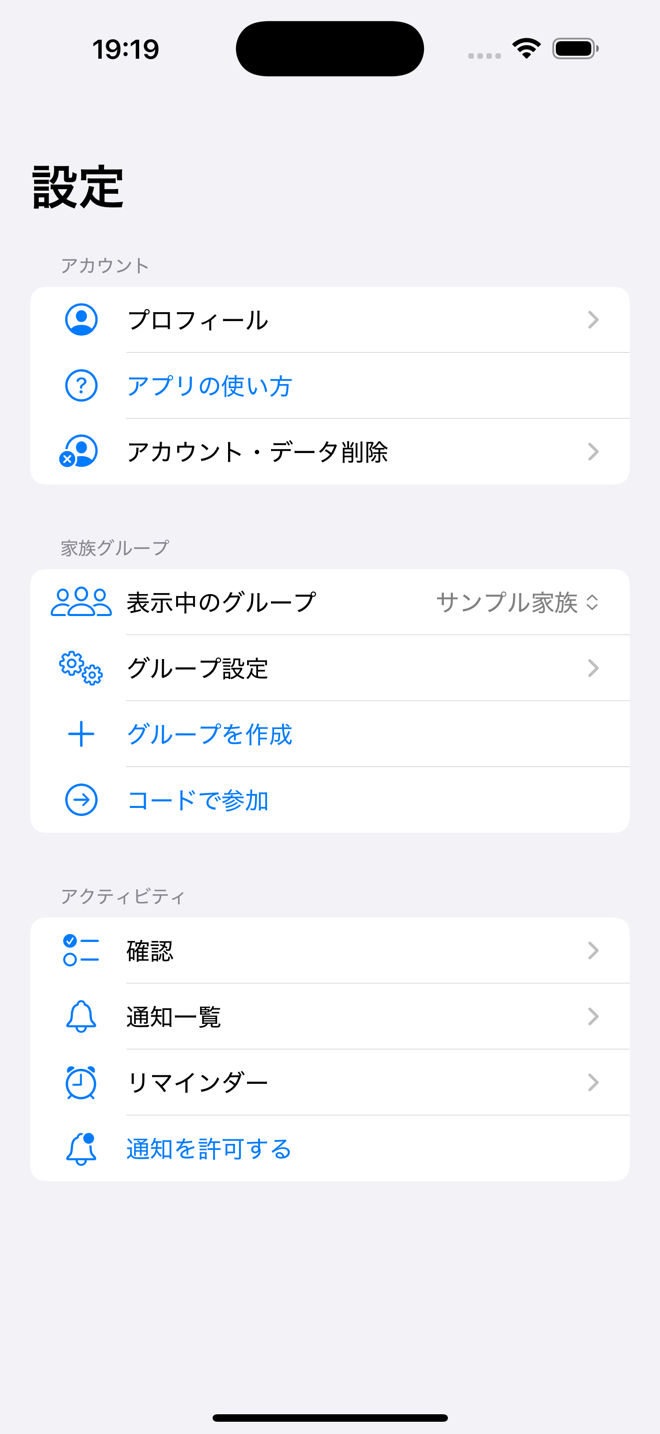
STEP 2
グループ作成・参加
設定画面からグループを作成したり、招待コードで参加したりできます。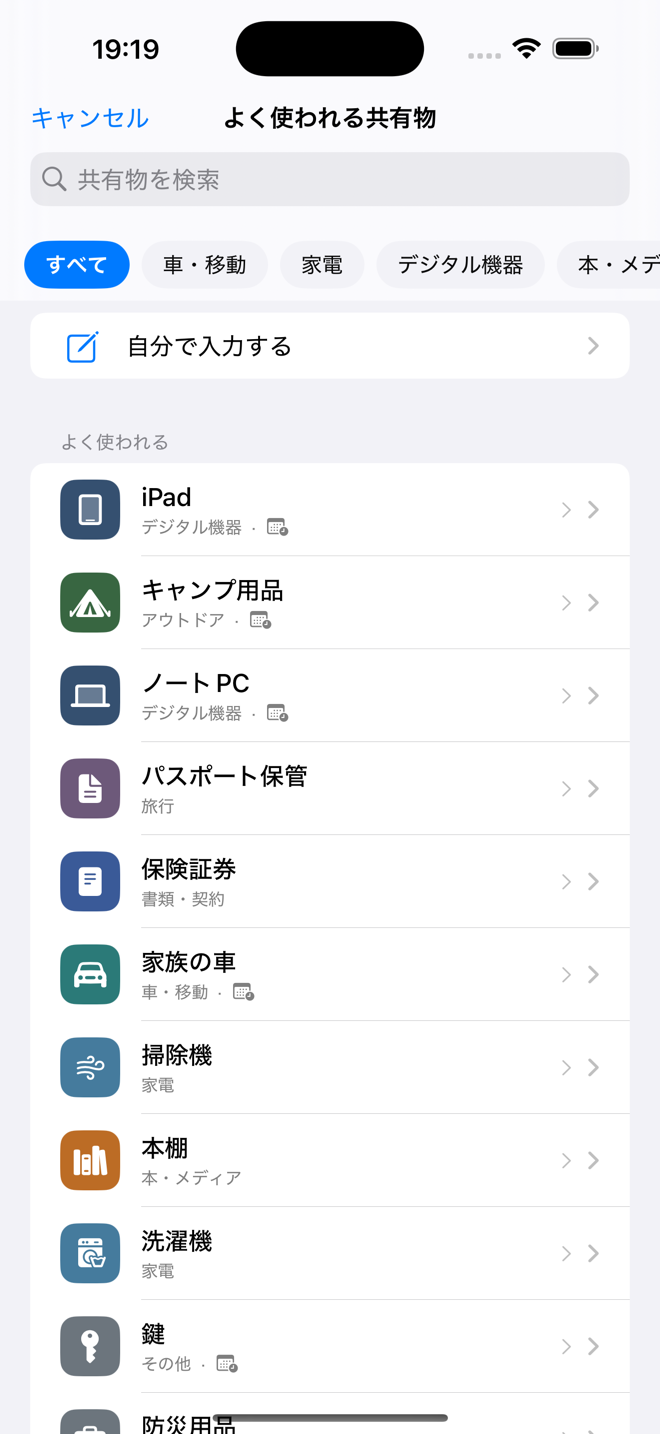
STEP 3
共有物を登録
車、家電、カメラ、キャンプ用品などを登録して、家族で管理します。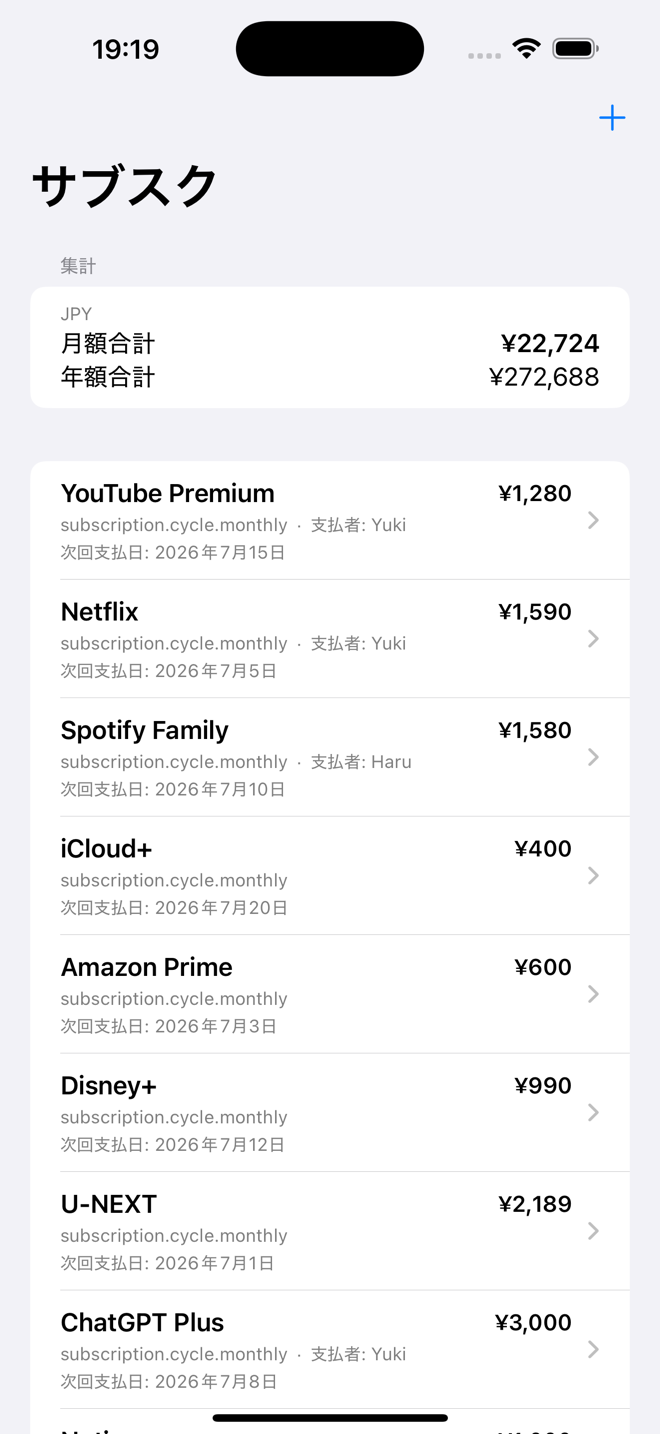
STEP 4
サブスクを整理
共有サービスの金額や更新日をまとめ、契約状況を確認しやすくします。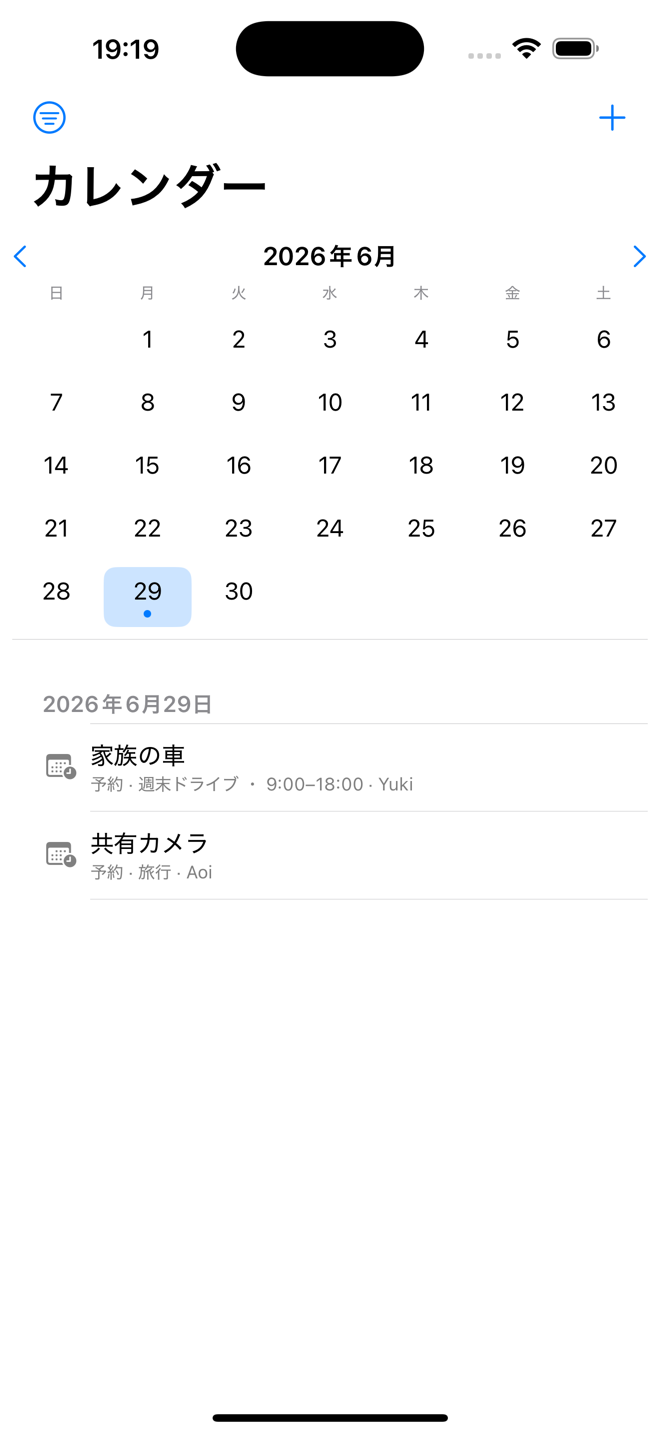
STEP 5
予約を確認
利用予定を登録して、カレンダーで共有物の空き状況を確認します。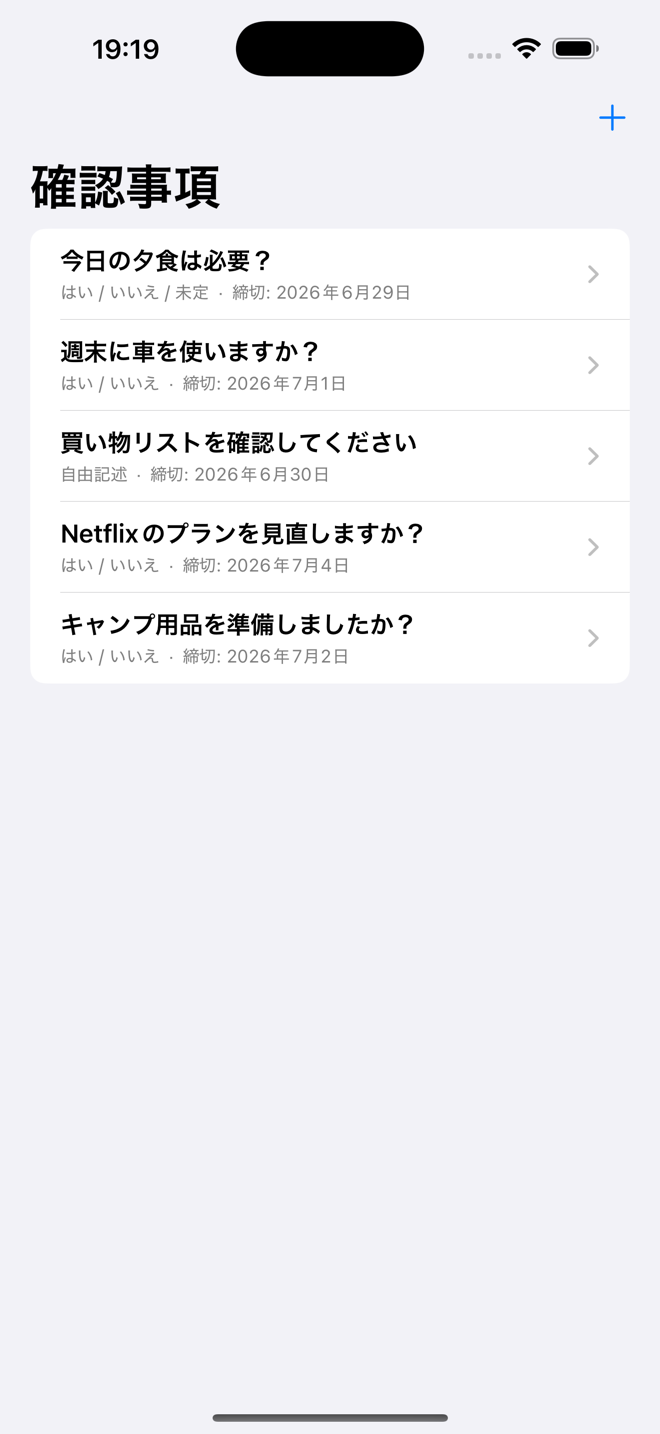
STEP 6
確認事項をまとめる
夕食や買い物など、家族内で返事が必要なことを整理できます。GETTING STARTED
基本の流れ
サインイン後は、まず家族グループを用意します。その後、共有したい情報を目的に合わせて登録してください。
STEP 01
サインインする
Appleでサインイン、またはメール認証コードを使ってサインインします。
- 「Appleでサインイン」またはメール認証を選びます。
- メール認証では、届いた認証コードをアプリに入力します。
- メールが届かない場合は、迷惑メールフォルダと入力したメールアドレスを確認してください。
STEP 02
家族グループを作成する
最初に、共有情報をまとめるための家族グループを作成します。
- グループを作成し、アプリ内の案内に沿って必要な情報を設定します。
- 共有物、サブスクリプション、予約などは、このグループ内で管理されます。
STEP 03
家族メンバーを招待する
招待コードを発行し、参加してほしいメンバーへ個別に共有します。
- グループの招待機能から招待コードを発行します。
- 発行したコードを、参加する家族や共同生活のメンバーに共有します。
- 招待コードには、有効期限や利用回数などの条件が設定される場合があります。
招待コードはグループへ参加するための情報です。Webページや不特定多数が見られる場所には掲載しないでください。
STEP 04
共有物を登録する
車、本、家電、カメラ、キャンプ用品など、みんなで使うものを登録します。
- 名前、カテゴリ、メモなどを入力します。
- 必要に応じて画像を追加できます。
- 登録しておくと、家族で何を共有しているか把握しやすくなります。
STEP 05
サブスクリプションを管理する
Netflix、Spotify Family、iCloud+など、家族で共有しているサービスを整理します。
- サービス名、支払い周期、金額、メモを登録します。
- 契約状況をまとめることで、家族内で確認しやすくなります。
STEP 06
車や共有物を予約する
家族の車や共有カメラなどを使う日時を、予約として登録します。
- 使う共有物と日時を選んで予定を登録します。
- カレンダーで、登録済みの予定を確認できます。
- 登録前に、ほかのメンバーの予約と重複していないか確認してください。
STEP 07
確認事項・投票を使う
家族内で返事が必要なことを、確認事項や投票としてまとめます。
- 今日の夕食が必要か確認する。
- 買い物が必要なものを確認する。
- 車を使う予定など、メンバーの回答が必要な内容を共有する。
STEP 08
通知を確認する
予約や確認事項に関する通知が届く場合があります。
- 通知から、予約や確認事項の更新を確認します。
- 通知が届かない場合は、端末の「設定」からMonowaの通知が許可されているか確認してください。
EXAMPLES
よくある使い方
家族の車を予約する
利用する日時を予約として登録し、カレンダーで家族の予定と重なっていないか確認します。
共有サブスクを整理する
契約中のサービス、支払い周期、金額、メモを登録し、家族で契約状況を確認します。
旅行前に用品を予約する
共有カメラやキャンプ用品を登録し、旅行の日程に合わせて利用予定を押さえます。
今日の夕食を確認する
確認事項や投票を作り、夕食が必要かなど、家族から返事を集めます。
持ち物を写真付きで管理する
家電、本、カメラなどに画像とメモを添え、どのような共有物があるか見つけやすくします。
HELP
困ったとき
ログイン、招待、通知などで解決しないことがある場合は、サポート情報をご確認ください。